
DAY2 ありがとうございました
9/3の実演LIVEにご参加くださった皆さま、ありがとうございました!
Day2では、実際の画面をお見せしながら、AIエージェントでできることをたっぷり実演しました。「え、こんなことまでできるの?」という反応もたくさんいただき、私たちもすごく楽しい時間でした。
当日の録画がうまく残せなかったため、実演パートは改めて撮り直し、このページにまとめています。短く見やすく整理しましたので、気になるところからぜひご覧ください。
まずは DAY1 のおさらい
DAY1では、こんなお話をしました。
- テーマは「AIに、相談だけで終わっていませんか」
- これまでチャットAI(ChatGPT)に頼んできたことの事例
- 「AIエージェント」が出てきてからの活用事例
- 今日から取り入れられる使い方を、事例たっぷりで
チャットAIと
AIエージェントの違い
DAY2の最初に、あらためて整理したところです。ここが分かると、この先の実演がぜんぶつながります。
(ChatGPTなど)
口だけの存在です
チャッピーは口だけの男。行動してくれないんですよ。
だけどAIエージェントは、ちゃんと行動してくれる
DAY1のインスタライブで生まれた言葉です
もうひとつ、大事なこと
AIエージェントは、使い込むほどその人仕様に育っていきます。
だから、人の設定をそのまま真似しても同じようには動きません。自分の仕事を、自分で覚えさせていくことが近道になります。
DAY2で実演したこと
この日は、実際にその場でエージェントを動かしました。動画は、届いた順にここへ入れていきます。
デスクトップが
ひとりでに片づく
散らかったデスクトップを、エージェントに整理してもらう実演です。

画像を押すと再生されます。開けない方は こちらのYouTubeリンク からどうぞ
出した指示は、これだけ
デスクトップをフォルダ1つにまとめて、関連ファイルを分類して名前をつけてほしい。スクリーンショットにも、ちゃんとした名前をつけて
口で言うだけ。パソコンは一度も触っていません
エージェントがやったこと
- スクリーンショット146枚を含むファイルを、自分で全部見にいった
- 講座・イベント・LP制作・画像・音声素材・経理書類に、自動で仕分けた
- どこからどこへ動かしたかを、お引っ越しの記録表にして残した
ここが便利
その記録表を、もう一度エージェントに読ませます。すると「あのファイル、どこ?」と聞けるようになります。
記録表は、エクセルでも開ける形(CSVファイル)で残ります。
消すのが不安な方へ。「削除候補フォルダを作って、そこに移すだけ」にしておけば安心です。ゆみ自身も、この形で使っています。
Codexは、ChatGPTと同じ会社のAIエージェントです。音声入力は、話し言葉を箇条書きに整えてから渡すために使いました。
明日のスレッズ投稿が
寝ている間に出る
過去のレッスン記録やレシピをもとに、投稿の原稿を作って予約まで済ませる実演です。

画像を押すと再生されます。開けない方は こちらのYouTubeリンク からどうぞ
その場で打った指示
明日のスレッズ投稿の内容、2本作ってほしい。テーマは米粉プラスアルファ理論と、油の役目。以上
これだけで2本できあがり。「明日の投稿に入れといていいですか」に「はい」と答えただけです
仕組み
- レッスン記録・レシピ・受講生アンケートを、Obsidianに集めておく
- AIエージェントが、そこを自分で見にいって原稿を書く
- 予約しておけば、寝ている間に投稿される
- 返信の候補も、あわせて出してくれる
- 流行りの投稿の型は、スクリーンショットで覚えさせておく
Obsidianは、メモをためておくアプリです。ここが「エージェントの記憶」になります。
LPが1日でできる
販売ページ(LP)を、エージェントに作ってもらう実演です。2本に分けてお届けします。
これまでのLP制作
打ち合わせで中身を決める。PhotoshopやFigmaでデザインする。文字と画像を手で並べる。
かかる期間 2〜3週間
エージェントを使うと
使う画像をフォルダにまとめる。原稿と、色やフォントの指示をいっしょに渡す。それだけ。
初稿まで 30分(本格的なものでも1日)
ゼロから1枚つくる
「米粉のベーグルパンのランディングページを作りたい」。伝えたのは、この一言だけです。
画像も色も指定していません。それでもベーグルに合う雰囲気で、仮の画像まで用意してページができあがります。

画像を押すと再生されます。開けない方は こちらのYouTubeリンク からどうぞ
- 商品名や価格が決まっていなくても始められる。あとから差し替えられます
- 手持ちの写真は「この画像に差し替えて」と伝えるだけ
- パソコンで見た形も、スマホで見た形も、いっしょにできあがる
- 色や世界観を整えるのは、そのあとでゆっくり
素材をそろえて本番をつくる
お教室や商品を売っている方が使う、あの縦に長い1枚のページ。あれがランディングページです。
ふだんはデザイナーに外注するところです。エンジニアではないから自分では無理、と思っている方が多いところでもあります。

画像を押すと再生されます。開けない方は こちらのYouTubeリンク からどうぞ
やったことは、これだけ
- デスクトップにフォルダを1つ作る
- その中に、サイトに使う画像とページの原稿を入れておく
- エージェントにそのフォルダを選んで「LPを作成したい」と伝える
- 用意しておいた原稿を貼りつける
原稿は、開催日・先着人数・「こんなお悩みで止まっていませんか」といった流れを書いたものです。
10分で、ここまで
- 原稿を読んで、どう並べるかを自分で考える
- 3つ並ぶところは横に3列。4つなら2段。自動で整えてくれる
- 画像もいい位置に配置。表も自分で作る
- 申し込みボタンは、URLを伝えればフォームにつながる
- サイト一式のファイルが、そのままダウンロードできる
10分、じっと待つ必要はありません。「これでお願いね」と言って、ほかのことをしている間にできあがります。
そのあと、デザイナーが手を入れると
できあがったものを、さらにブラッシュアップした形もお見せしています。
- スマホの枠の中に、画面のキャプチャを入れる
- 横にスクロールすると、真ん中だけ大きくなる
- 指でスッと横に切り替わる
- 文字が右から左に流れる。キランと光る
コードは1行も書いていません。全部、口で伝えただけです。
言えば、もうできる。
問題は、何を言うかというところになります
上級の動画のなかの言葉です
できあがったもの
- サイトに必要なファイル一式を、自分で作って中身まで書いた
- ボタンのリンク設定も、スライドの動きも実装ずみ
- スマホ表示・横スクロール・画像の配置まで整った状態で出てきた
- Googleフォームも作って、申し込みボタンに自動でつないだ
デザイナーでなくても、このクオリティで出てきます。ここが、いちばん驚かれたところでした。
図鑑も、原価計算アプリも
実際に使っているものを2つご紹介しました。
食材図鑑(LINEプレゼント用)
- 材料から探せる。症状から探せる。置き換えの候補も出る
- 文字だけの中身なので、作るのにかかったのは1時間ほど
原価計算アプリ
- よく使う材料を登録しておく
- レシピごとに、1個あたりの原価を自動で計算して保存する
- 「こういうのが欲しい」と口で伝えただけで形になった
当日いただいた質問
自分専用の販売サイトは、作れますか
作れます。ただ、一長一短があります。
minneのようなサイトは、手数料と引きかえにセキュリティを預かってくれています。お客さまの情報やカード情報を守る部分です。自分で作る場合は、そこを自分で考える必要があります。
おすすめは、間をとる形です。商品ページ(LP)は自分で作る。お支払いのところだけ、StripeやPayPalのような決済サービスを入れる。この形なら手数料も3%台におさまります。
レシピや理論は、どうやって読み込ませますか
Obsidianに、まとめて置いています。エージェントは、そこを見にいきます。
毎日使っていると、だんだん自分から参照するようになります。いちいち「Obsidianから読んで」と言わなくても動くようになります。
「なんかダサい…」を卒業
AI画像お直しガイド
デザイナーが教える、あとちょっとの直し方。ChatGPTで作った画像を、ぐっと良くする指示のしかたをまとめました。
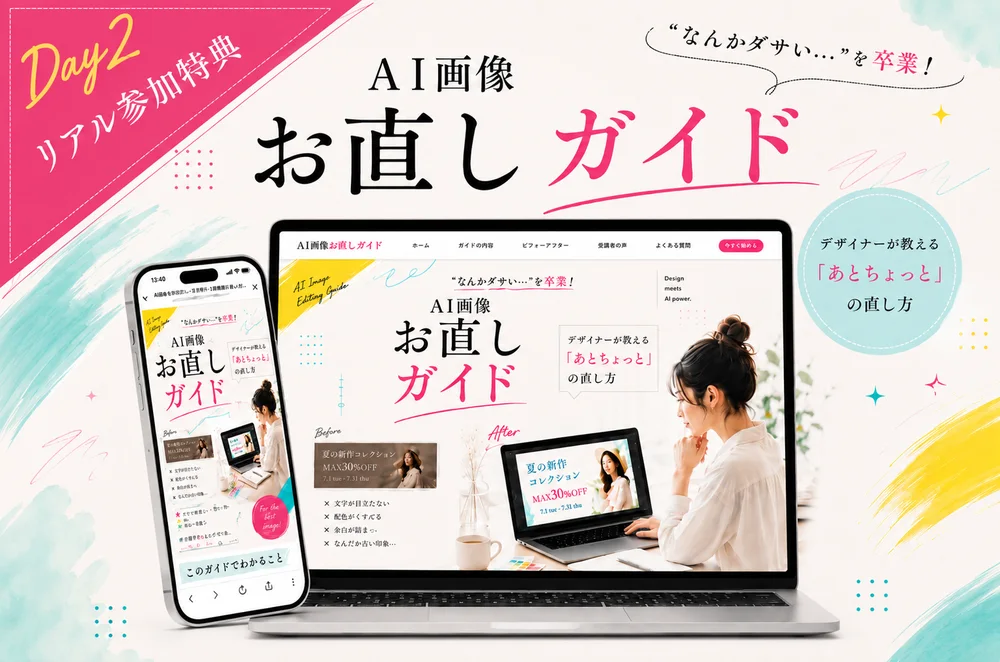

画像を押すと再生されます。開けない方は こちらのYouTubeリンク からどうぞ

このガイドも、AIエージェントを使って1〜2日で作りました。
AIで作った画像はとても便利です。ただ、実際のレッスンとかけ離れた写真は避けていただいた方がいいです。
来てくださった方を、がっかりさせてしまいます。中身に合うものを選びましょう。
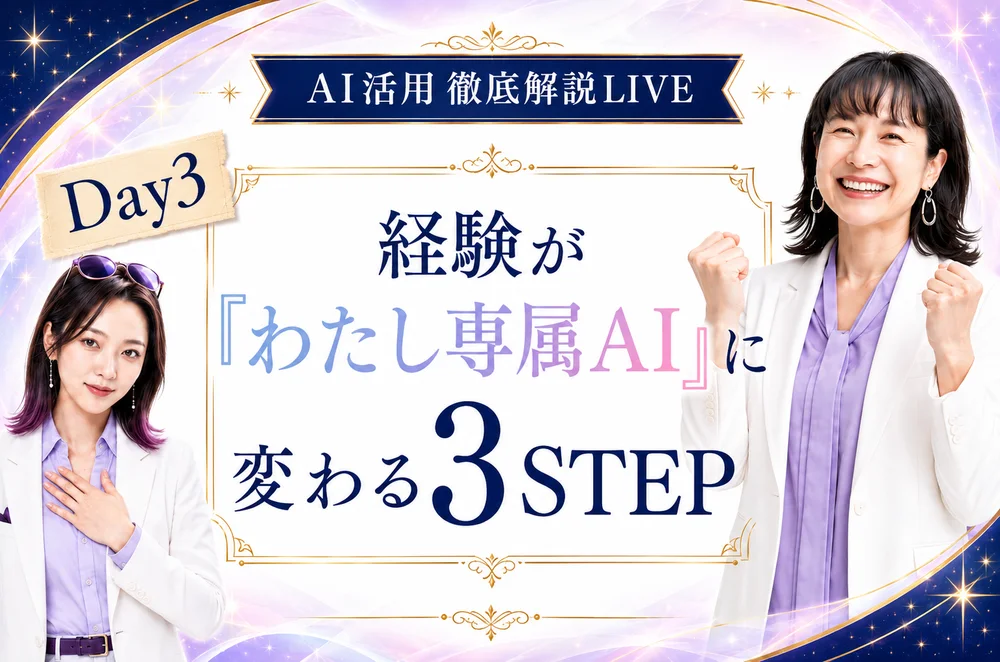
最終日は
この続きをお話しします
ガイドを受け取ったら、そのままDAY3へ。ここまでの実演を、自分の手でできるようにするお話です。
- 経験が「わたし専属AI」に変わる3STEP
- AIエージェントを、自分で作っていく進め方
- 3日間の集大成。少し長めの拡大版でお届けします
Zoomのご案内は、特設LINEでお送りします。
LINEでDAY3の案内を受け取る